Суброзділ Головна

Розділ 1

XMPP довідник

This is a new chapter.

Суброзділ XMPP довідник

Як зареєструватися

This is a new chapter.

Суброзділ Як зареєструватися

Реєстрація з додатку Conversations

Реєстрація на будь-якому сервері xmpp через додаток Conversations передбачає наступні кроки:


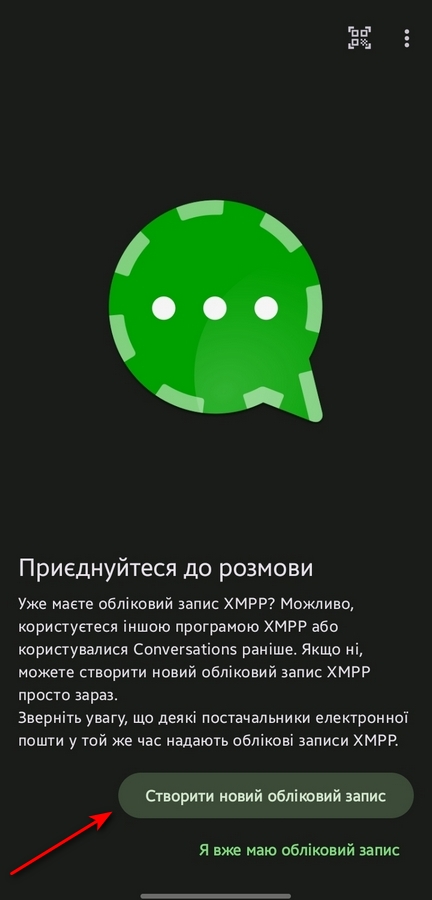
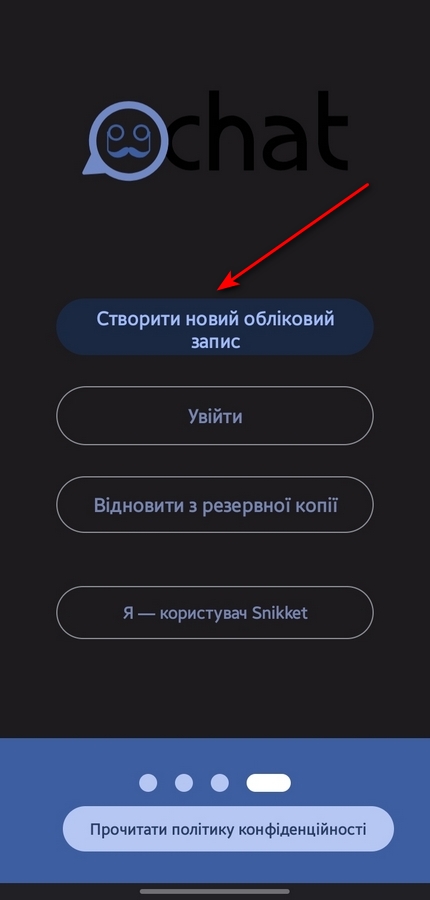
  • Запустивши додаток можна буде побачити вітальне вікно. Щоб пройти до наступного кроку натискаємо клавішу Створити новий обліковий запис

Homercat


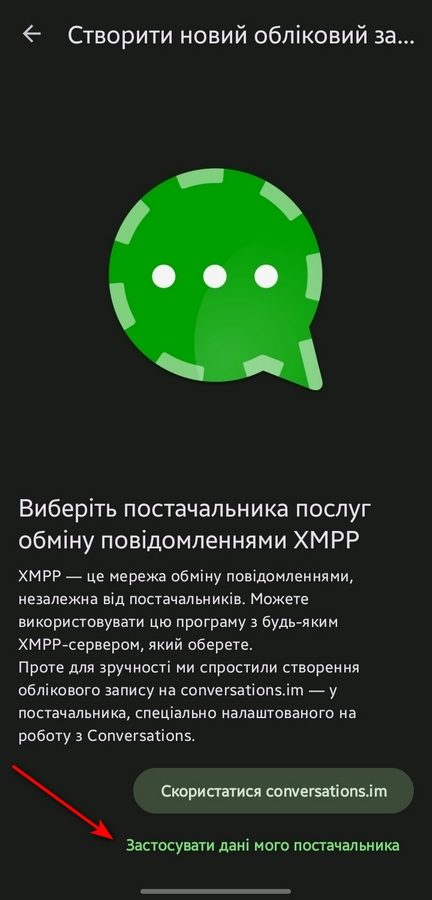
  • Далі відкриється наступне вікно, в якому коротенько можна ознайомитись з роботою протоколу XMPP. Також тут буде запропоновано створити обліковий запис на сервері conversations.im. Щоб перейти до наступного кроку натискаємо клавішу Застосувати дані мого постачальника

Homercat


  • Далі виконуємо такі кроки:
  1. Придумуємо та вказуємо в полі Адреса ХМРР бажаний логін (для наглядності було обрано ім’я користувача - test@xmpp.com.ua);
Зверніть увагу!

В Адресі ХМРР заборонені кириличні символи та спеціальні знаки " & ’ / : >< @. Також не варто обирати ім’я користувача схоже на вже існуючі, які можуть ввести в оману інших користувачів (приклад admin1@xmpp.com.ua, administrator@xmpp.com.ua, moderator@xmpp.com.ua та ін.)
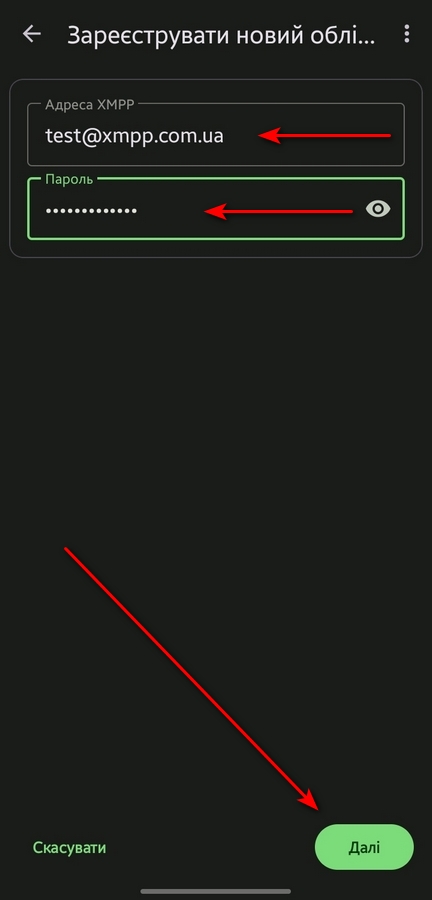
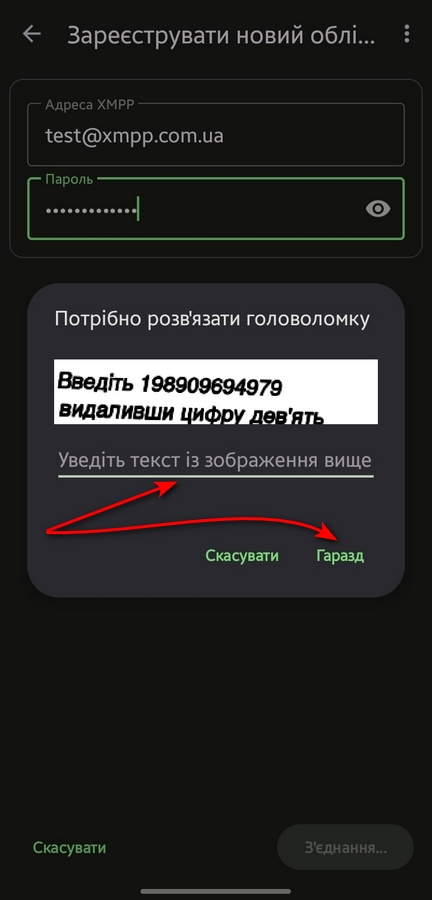
  1. В полі Пароль, вказуємо придуманий вами пароль, який також треба записати в надійне місце. Щоб пройти до наступного кроку натискаємо клавішу Далі

Homercat


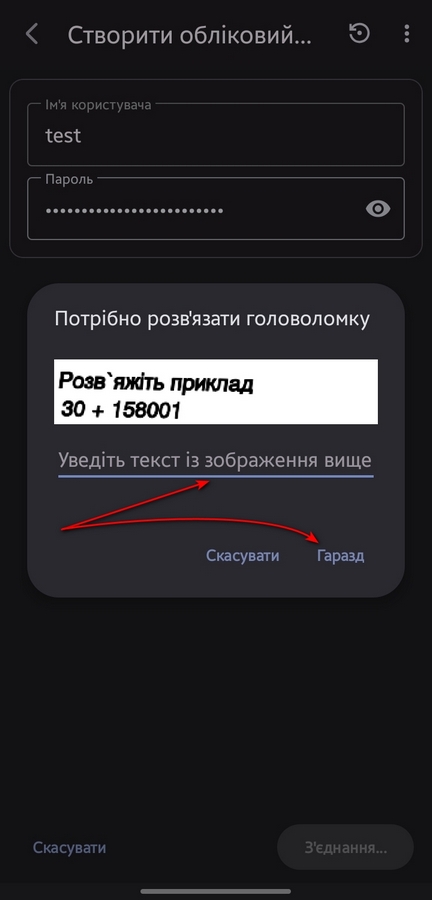
  • В наступному вікні для захисту сервера буде перевірка від ботів. Для простих користувачів це буде легко. Тому розв’язуємо завдання на картинці, вказуємо вірну відповідь в полі нижче та натискаємо пункт Гаразд.

Homercat


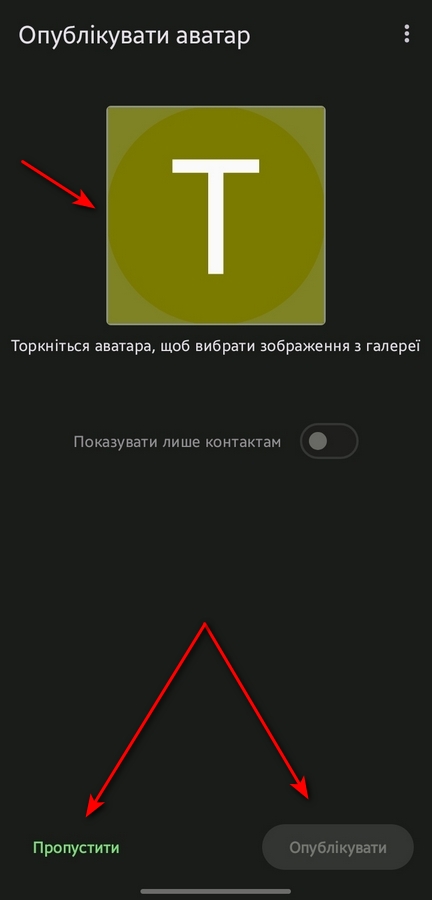
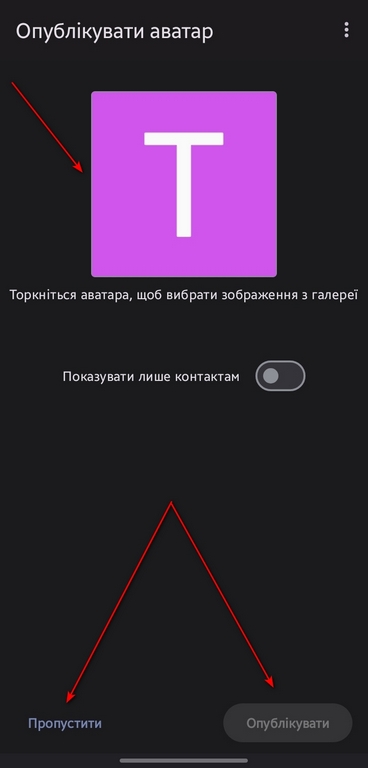
  • Якщо все пройшло чудово, обліковий запис вказаний на попередніх кроках буде створено (для наглядності в нашому випадку він матиме вигляд test@xmpp.com.ua) та у вікні що відкриється можна піти двома шляхами:
  1. Натиснувши на поле з аватаром обрати з галереї на телефоні бажаний аватар та встановити його в обліковий запис натиснувши клавішу Опублікувати;
АБО
  1. Можна пропустити вказаний крок натиснувши на пункт Пропустити. В майбутньому аватар можна буде встановити через налаштування облікового запису.

Homercat


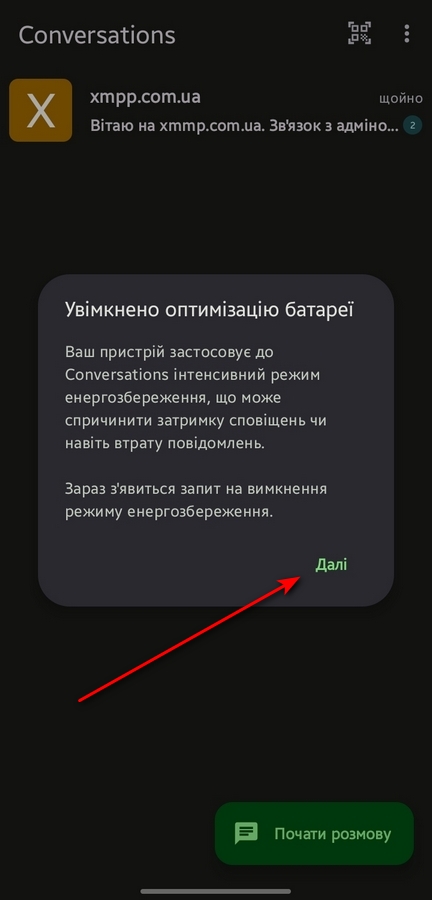
  • В окремих випадках може з’явитися наступне вікно, в якому додаток повідомить, що на вашому телефоні увімкнено оптимізацію батареї, яка може приводити до затримки сповіщень чи навіть втрати повідомлень. Також запропонує відімкнути цей режим для додатку Conversation. Тут варто натиснути клавішу Далі

Homercat


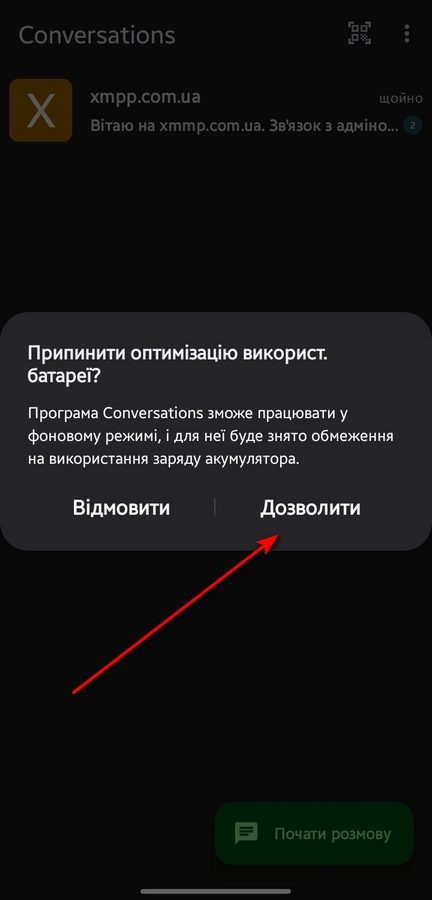
  • Після попереднього кроку з’явиться вікно з запитом на припинення оптимізації батареї для додатку Conversation. Радимо натиснути Дозволити. Всі додатки xmpp споживають в рази менше заряду батареї ніж інші месенджери.

Homercat


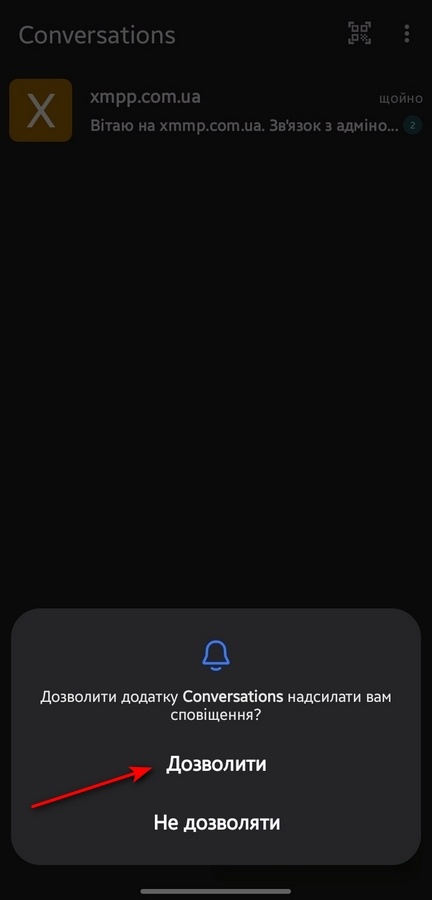
  • В наступному вікні додаток запитає дозволу надсилати вам сповіщення. Якщо не хочете пропустити важливі повідомлення або дзвінки, натискаєте Дозволити

Homercat


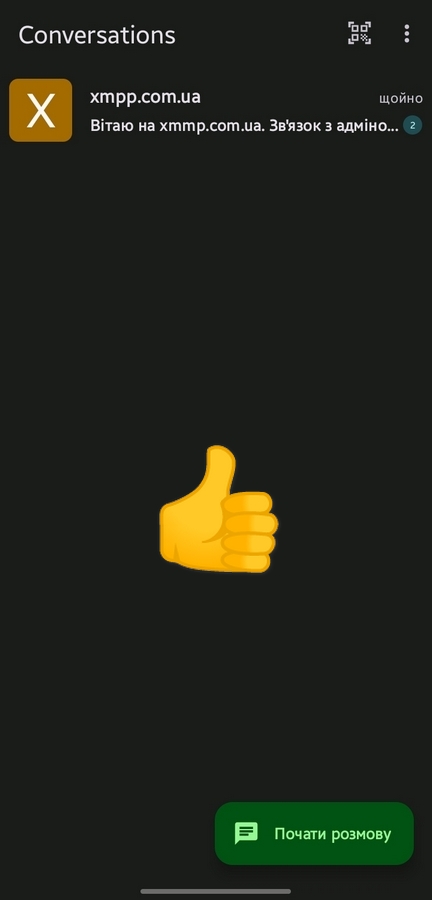
Вітаємо з успішною реєстрацією!

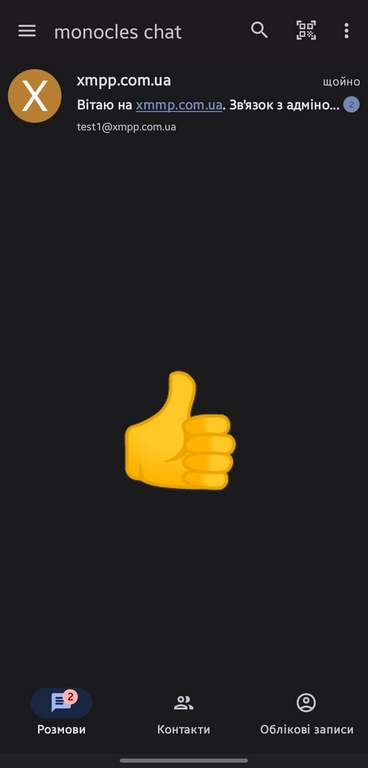
Ось і все. Вітаємо в світі анонімного та дійсно зашифрованого спілкування XMPP. В наступному вікні вже можна буде додавати в контакти інші облікові записи або знаходити цікаві кімнати для спілкування.
Homercat

Реєстрація з додатку Monocles Chat

Реєстрація на будь-якому сервері xmpp через додаток Monocles Chat передбачає наступні кроки:


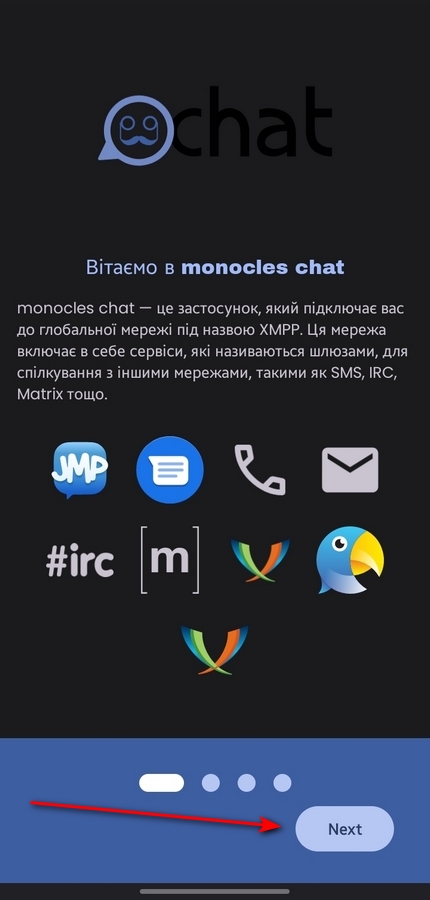
  • Запустивши додаток можна буде побачити вітальне вікно. Щоб пройти до наступного кроку варто настиснути клавішу Next

Homercat


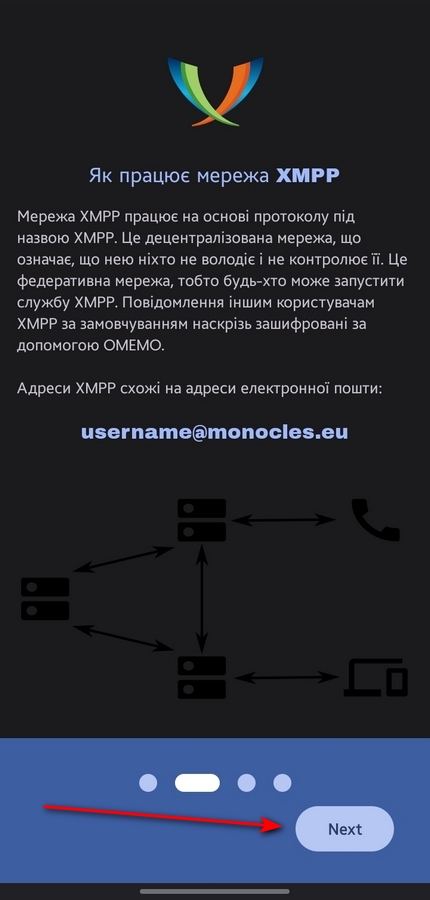
  • Далі відкриється наступне вікно, в якому коротенько можна ознайомитись з роботою протоколу XMPP. Щоб перейти до наступного кроку варто знову натиснути клавішу Next

Homercat


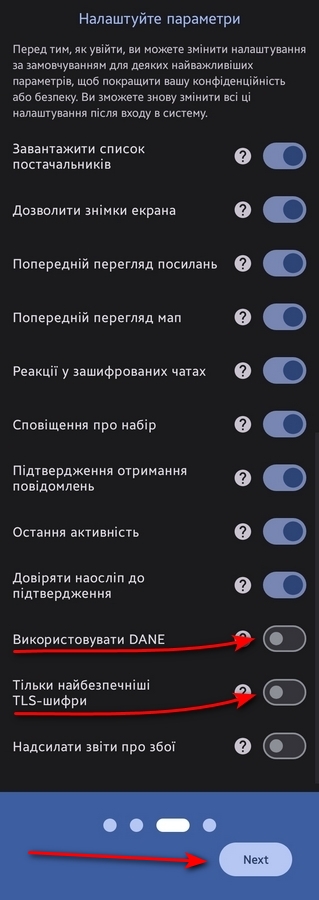
  • В наступному вікні, що відкриється, для максимальної анонімності спілкування, також варто (за бажанням) увімкнути перемикачі навпроти наступних налаштувань:

Використовувати DANE (вказане налаштування перевіряє ланцюжок сертифікатів для домену та у випадку, якщо домен скомпрометований - забороняє підключення до серверу);

Тільки найбезпечніші TLS-шифри (вказане налаштування змушує додаток використовувати набір шифрів TLS 1.3, а у випадку якщо сервер не підтримує їх, використовує TLS 1.2);

Порада

Якщо сервер, який ви обрали для спілкування, не підтримує набори шифрів TLS 1.3 або TLS 1.2, настійно рекомендуємо змінити сервер на той, в якому є зазначена підтримка.

Щоб пройти до наступного кроку натискаємо клавішу Next

Homercat


  • Наступним кроком натискаємо Створити новий обліковий запис

Homercat


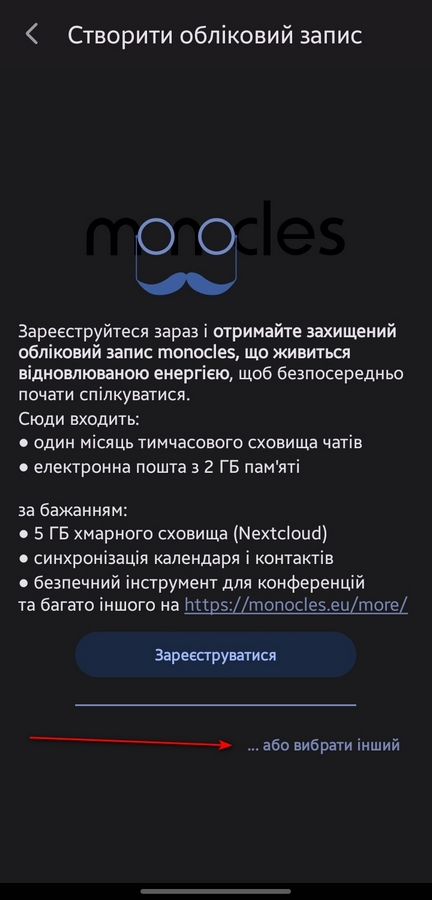
  • В наступному вікні буде запропоновано створити обліковий запис на сервері monocles. Для того щоб створити на обраному вами сервері обліковий запис, необхідно натиснути на пункт …або вибрати інший

Homercat


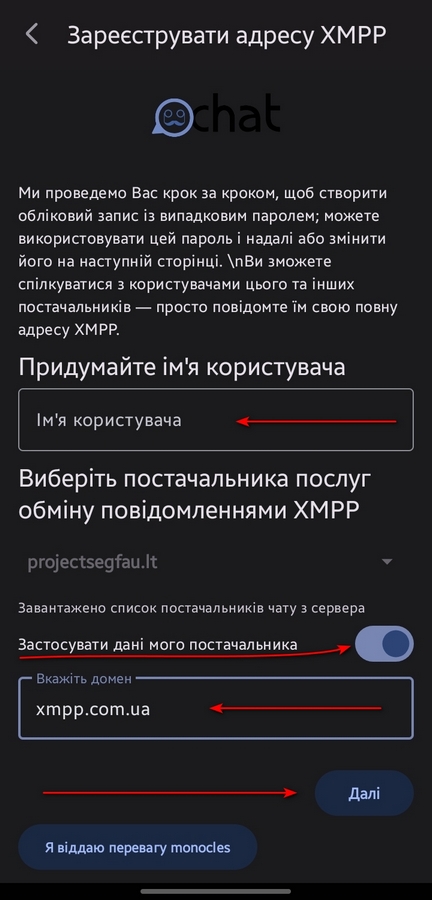
  • Далі виконуємо такі кроки:
  1. Перемикаємо перемикач Застосувати дані мого постачальника у ввімкнене положення;
  2. Придумуємо та вказуємо в полі Ім’я користувача бажаний логін (для наглядності було обрано ім’я користувача - test);
Зверніть увагу!

В імені користувача заборонені кириличні символи та спеціальні знаки " & ’ / : >< @. Також не варто обирати ім’я користувача схоже на вже існуючі, які можуть ввести в оману інших користувачів (приклад admin1, administrator, moderator та ін.)

  1. В полі Вкажіть домен, зазначаємо домен серверу, який ви обрали для реєстрації (в нашому випадку для наглядності було обрано сервер https://xmpp.com.ua, отже у вказаному полі необхідно буде вказати xmpp.com.ua). Щоб пройти до наступного кроку натискаємо клавішу Далі

Homercat


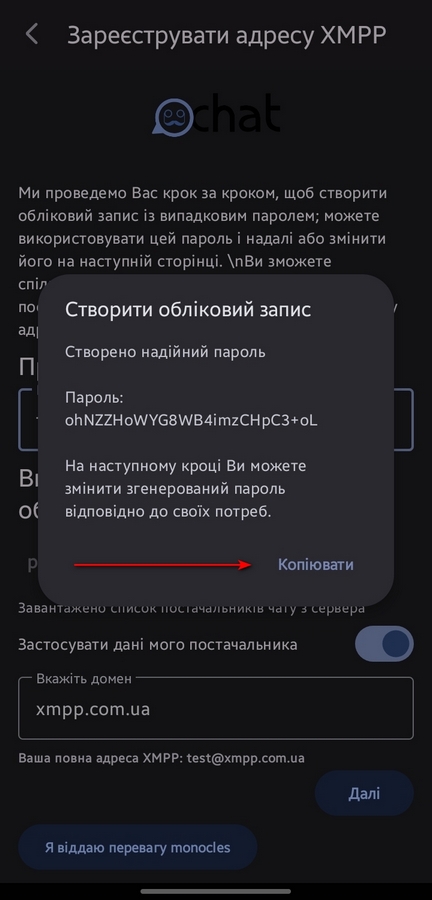
  • Програма згенерує вам пароль та відобразить в наступному вікні. Якщо маєте бажання - можете залишити згенерований пароль. В такому випадку натисніть пункт Копіювати та збережіть його в надійному місці, або запишіть на клаптику паперу та покладіть в не менш надійне місце.

Щоб пройти до наступного кроку натискаємо пункт Копіювати.

Homercat


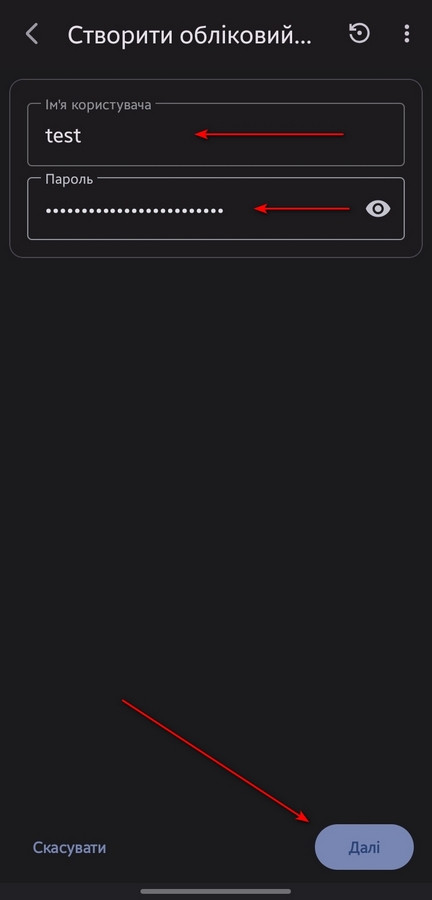
  • Після попереднього кроку, у вікні що відкриється звіряємо введені дані на попередньому кроці, а також тут буде можливість змінити пароль, який згенерував додаток на попередньому кроці. Для цього в полі Пароль вказуємо бажаний.
Зверніть увагу!

Деякі додатки на IOS не сприймають надто довгі паролі та паролі, які містять спецсимволи. Тому рекомендуємо в даному полі вказувати літерно (латинська абетка) цифровий пароль довжиною від 8 до 15 символів.

Якщо все влаштовує, натиснувши клавішу Далі, переходимо до наступного вікна.

Homercat


  • В наступному вікні для захисту сервера буде перевірка від ботів. Для простих користувачів це буде легко. Тому розв’язуємо завдання на картинці, вказуємо вірну відповідь в полі нижче та натискаємо пункт Гаразд.

Homercat


  • Якщо все пройшло чудово, обліковий запис вказаний на попередніх кроках буде створено (для наглядності в нашому випадку він матиме вигляд test@xmpp.com.ua) та у вікні що відкриється можна піти двома шляхами:
  1. Натиснувши на поле з аватаром обрати з галереї на телефоні бажаний аватар та встановити його в обліковий запис натиснувши клавішу Опублікувати;
АБО
  1. Можна пропустити вказаний крок натиснувши на пункт Пропустити. В майбутньому аватар можна буде встановити через налаштування облікового запису.

Homercat


Вітаємо з успішною реєстрацією!

Ось і все. Вітаємо в світі анонімного та дійсно зашифрованого спілкування XMPP. В наступному вікні вже можна буде додавати в контакти інші облікові записи або знаходити цікаві кімнати для спілкування.
Homercat

Розділ 2

ejabberd

This is a new chapter.

Суброзділ ejabberd

api ejabberd

abort_delete_old_mam_messages


Додано в версії 22.05

Перервати поточну операцію видалення старих повідомлень MAM

Аргументи

  • host :: string: Ім’я хоста, на якому слід перервати операцію

Результат

  • status :: string: Текст статусу

Приклад

POST /api/abort_delete_old_mam_messages
{
  "host": "localhost"
}

HTTP/1.1 200 OK
"Operation aborted"

abort_delete_old_messages


Додано в версії 22.05

Перервати поточну операцію видалення старих офлайн-повідомлень

Аргументи

  • host :: string: Ім’я хоста, на якому слід перервати операцію

Результат

  • status :: string: Текст статусу

Приклад

POST /api/abort_delete_old_messages
{
  "host": "localhost"
}

HTTP/1.1 200 OK
"Operation aborted"

add_blocked_domain


Додано в версії 25.07

Додати домен до списку заблокованих доменів

Аргументи

  • host :: string
  • domain :: string

Результат

  • res :: string: Необроблений рядок результату

Приклад

POST /api/add_blocked_domain
{
  "host": "aaaaa",
  "domain": "bbbbb"
}

HTTP/1.1 200 OK
"Success"

add_rosteritem


Додано в версії 24.02

Додати контакт до списку користувачів (підтримується ODBC)

Аргументи

  • localuser :: string : User name
  • localhost :: string : Server name
  • user :: string : Contact user name
  • host :: string : Contact server name
  • nick :: string : Nickname
  • groups :: [group::string] : Groups
  • subs :: string : Subscription

Результат

  • res :: integer : Код стану (0 у разі успіху, 1 в іншому випадку)

Приклад

POST /api/add_rosteritem
{
  "localuser": "user1",
  "localhost": "myserver.com",
  "user": "user2",
  "host": "myserver.com",
  "nick": "User 2",
  "groups": [
    "Friends",
    "Team 1"
  ],
  "subs": "both"
}

HTTP/1.1 200 OK
""